

Google Search Console er Googles gratis værktøj, der viser, hvordan din hjemmeside klarer sig i Google Søgning. Du ser hvilke søgninger, der giver visninger og klik, hvilke sider Google har indekseret, og hvilke sites der linker til dig. Mange kalder det bare Search Console eller GSC. Data kommer direkte fra Google, så det er det tætteste, du kommer på at se dit site med Googles øjne.
Her får du en gennemgang af, hvad Search Console kan, hvordan du opretter og logger ind, hvilke rapporter du skal bruge, og hvordan du bruger værktøjet til at følge din linkbuilding.
Hvad er Google Search Console?
Search Console (tidligere Google Webmaster Tools) er en gratis tjeneste fra Google til at overvåge og fejlsøge din synlighed i søgeresultaterne. Den er lavet til virksomhedsejere, marketingfolk, SEO-specialister og udviklere. Du skal blot have en Google-konto og bevise, at du ejer domænet.
Kort fortalt kan du bruge værktøjet til at:
- se hvilke søgeord dit site vises på, og hvor mange klik de giver
- tjekke om Google kan crawle og indeksere dine sider
- indsende et sitemap og bede om indeksering af nye sider
- få besked på mail, når Google finder fejl eller spam på sitet
- se hvilke eksterne sites der linker til dig
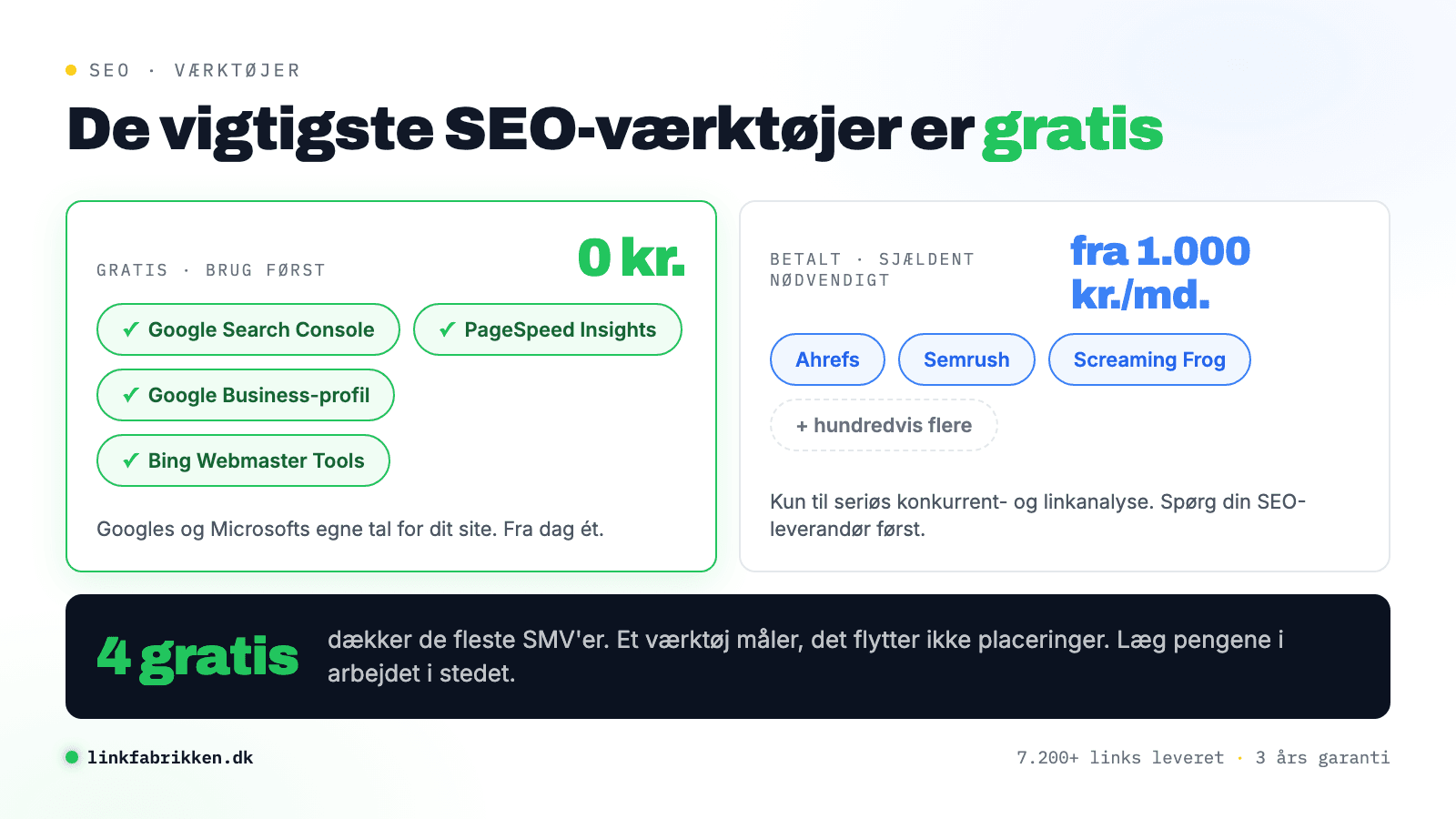
Det adskiller sig fra betalte SEO-værktøjer ved, at tallene ikke er estimater. Klik og visninger er Googles egne målinger af din trafik fra Google Søgning. Til gengæld ser du kun dit eget site og ingen konkurrenter. Derfor bruger de fleste Search Console sammen med et par af de gratis SEO-værktøjer, der kan vise markedet omkring dig.
Sådan opretter du Search Console og logger ind
Du logger ind på search.google.com/search-console med din Google-konto. Første gang skal du tilføje en egenskab (property) og bekræfte, at du ejer den. Du kan vælge mellem to typer:
- Domæneegenskab. Dækker hele domænet med alle underdomæner og både http og https. Du bekræfter med en TXT-post i dit domænes DNS. Det er det bedste valg for de fleste.
- URL-præfiks. Dækker kun adresser, der starter med præcis den URL, du angiver. Du kan bekræfte med en HTML-fil, et metatag, Google Analytics eller Google Tag Manager.
Når ejerskabet er bekræftet, begynder data at komme ind. Historikken fra før oprettelsen er med, hvis Google allerede har data om dit domæne. Giv adgang til kolleger eller dit bureau under Indstillinger, Brugere og tilladelser. Et eksternt bureau, der laver en gennemgang, har normalt kun brug for læseadgang.
De vigtigste rapporter i GSC
Search Console har mange menupunkter, men fem af dem dækker langt det meste af det daglige arbejde.
Resultater (Performance)
Her ser du klik, visninger, gennemsnitlig klikrate (CTR) og gennemsnitlig placering. En visning (impression) tælles, når dit site optræder i et søgeresultat, også selvom brugeren ikke scroller ned til det. Du kan opdele tallene på søgeforespørgsel, side, land, enhed og dato. Standardvisningen er de seneste tre måneder, men du kan vælge en længere periode og sammenligne to perioder.
Sider (indeksering)
Rapporten viser hvilke sider, der er indekseret, og hvorfor andre er udeladt. Typiske årsager er noindex, omdirigeringer, kanoniske dubletter og sider, der er crawlet men endnu ikke indekseret. Det er ikke en fejl i sig selv, at mange sider står som ikke indekseret. Det vigtige er, at dine sider med værdi er med.
URL-inspektion
Indtast en adresse, og du ser Googles indekserede version, sidste crawl, kanonisk URL og om siden kan indekseres. Med en live test henter Google den aktuelle version. Har du udgivet eller opdateret en side, kan du anmode om indeksering herfra. Antallet af inspektioner pr. dag er begrænset, så brug det til vigtige sider.
Sitemaps
Her indsender du dit XML-sitemap og ser, om Google kan læse det. Google kan finde sider uden sitemap, men det gør det lettere at opdage nye sider og følge status.
Links
Rapporten viser de sites, der linker mest til dig, dine mest linkede sider, de mest brugte linktekster og dine interne links. Bemærk, at det er et udsnit. Tabellerne viser højst 1.000 rækker, links kan stå der efter de er fjernet, og rapporten viser ikke, om et link er nofollow.
Derudover finder du rapporter for Core Web Vitals, HTTPS, struktureret data under Forbedringer samt Sikkerhed og manuelle handlinger. Den sidste er vigtig at kende: her står det, hvis en medarbejder hos Google har givet sitet en manuel straf.
Find søgeord med potentiale i Resultater
Den hurtigste gevinst i Search Console er at finde søgeord, hvor du allerede er tæt på. Sådan gør du:
- Åbn Resultater, vælg de seneste tre måneder, og slå gennemsnitlig placering og CTR til.
- Gå til fanen Forespørgsler og sorter efter visninger.
- Find søgeord med mange visninger og en placering mellem 5 og 20.
- Klik på søgeordet og skift til fanen Sider for at se, hvilken side der vises.
- Forbedr den side: skarpere titel, bedre svar på søgningen, flere interne links og eventuelt eksterne links.
Et eksempel: en tømrer i Aarhus ser, at "skift af tagrender aarhus" har 600 visninger på tre måneder, placering 11 og næsten ingen klik. Siden, der vises, er en generel side om tagarbejde. En selvstændig side om tagrender med pris, område og billeder har en langt bedre chance for at komme på side et. Søgeordsdata fra Search Console er et godt udgangspunkt, når du laver keyword research trin for trin.
Lav CTR på en god placering er et andet signal. Ligger en side på plads 3 med en klikrate langt under dine andre sider, er titlen og metabeskrivelsen ofte de første ting, du skal skrive om.
Hvordan hænger Search Console og linkbuilding sammen?
Search Console er det bedste gratis sted at følge, om din linkbuilding virker. Det gør du i tre trin:
- Noter et udgangspunkt. Gem visninger, klik og placering for de sider, du bygger links til, før det første link går live.
- Følg landingssiderne. Filtrer Resultater på den enkelte side og sammenlign perioder på 28 dage. Visninger stiger typisk før klik.
- Tjek Links-rapporten. Se om de nye domæner dukker op. Det kan tage uger, fordi rapporten opdateres løbende og kun viser et udsnit.
Vær tålmodig. Google skriver selv, at nogle ændringer slår igennem på få timer, mens andre tager flere måneder. Links virker med forsinkelse, og effekten afhænger af konkurrencen på dine søgeord. Vil du sætte målingen i system, kan du bygge den ind i din rapportering af SEO, så du ser udviklingen måned for måned.
Brug GSC til fejlsøgning
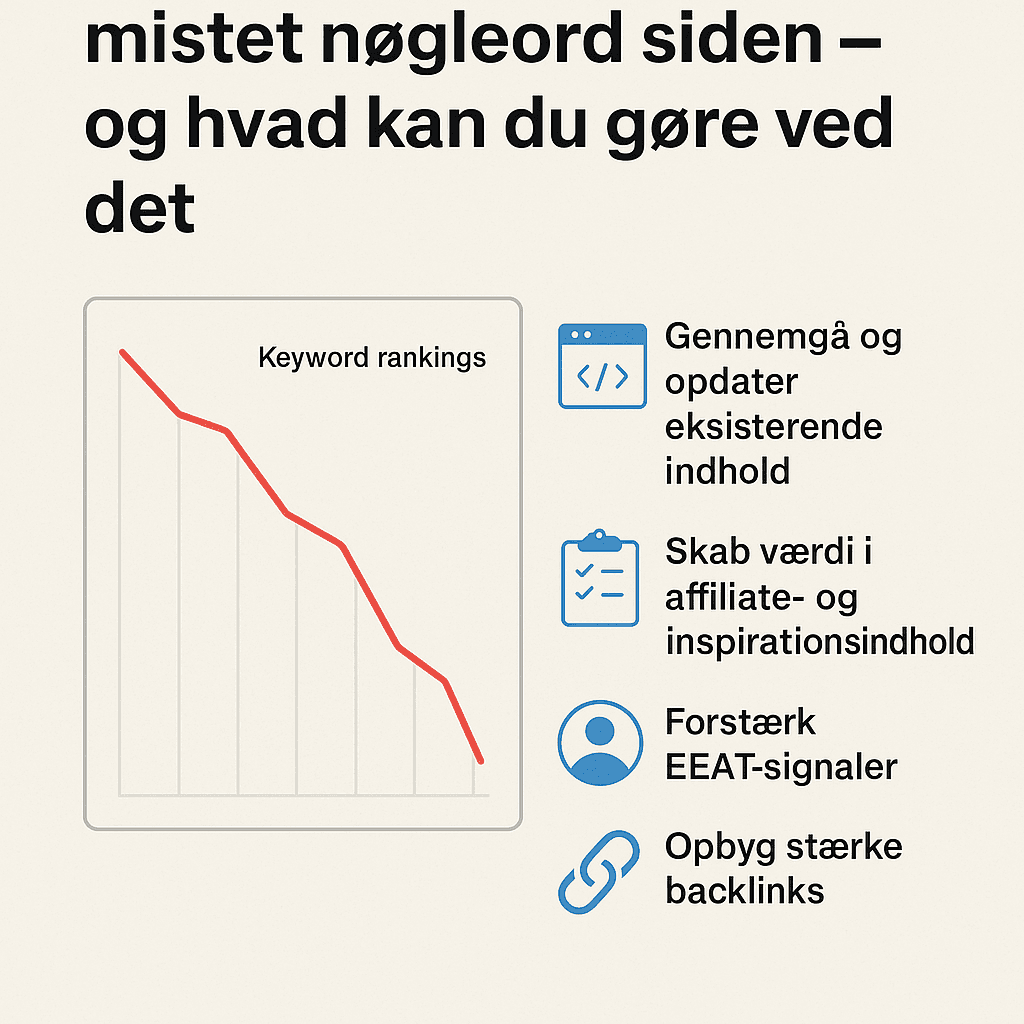
Når trafikken falder, er Search Console det første sted at kigge. Sammenlign perioden før og efter faldet i Resultater, og opdel på sider og forespørgsler. Er faldet samlet på få sider, er det ofte en teknisk årsag eller en ny konkurrent. Er det bredt over hele sitet, kan det hænge sammen med en algoritmeopdatering. Vores guide til fejlsøgning efter en Google-opdatering viser rækkefølgen.
Husk også at tjekke, om faldet er reelt. Mange danske sites så færre målte søgeord siden september 2025, uden at de mistede klik. Andre gange er forklaringen enklere: et link, der peger på en slettet side. Rapporten Sider viser 404-fejl, og vores artikel om døde links forklarer, hvordan du retter dem.
Search Console eller Google Analytics?
De to værktøjer supplerer hinanden. Search Console viser, hvad der sker i Google, før besøget: søgninger, visninger, placering og klik. Google Analytics 4 viser, hvad der sker på dit site efter klikket: sessioner, engagement og konverteringer. Du kan koble dem sammen, så du ser Search Console-data i GA4. Tallene for klik og sessioner vil aldrig være helt ens, fordi de måles forskelligt.
Næste skridt
Har du ikke oprettet Search Console endnu, så start med en domæneegenskab og indsend dit sitemap. Tjek derefter Resultater en gang om måneden og efter større ændringer. Google sender mails ved nye problemer, så du behøver ikke logge ind hver dag.
Vil du have hjælp til at tolke dine data, kan du starte med en SEO-analyse, eller læse om teknisk SEO, hvis rapporten Sider viser mange fejl.
Ofte stillede spørgsmål
Hvad er Google Search Console?
Google Search Console er et gratis værktøj fra Google, der viser, hvordan dit site klarer sig i Google Søgning. Du ser klik, visninger, klikrate og placering for dine søgeord og sider, om dine sider er indekseret, og hvilke sites der linker til dig. Du får også besked, når Google finder fejl, sikkerhedsproblemer eller en manuel handling på sitet.
Hvordan logger jeg ind på Google Search Console?
Gå til search.google.com/search-console og log ind med din Google-konto. Har du ikke brugt værktøjet før, skal du tilføje en egenskab og bekræfte ejerskabet, enten via en TXT-post i DNS for en domæneegenskab eller via en HTML-fil, et metatag eller Google Analytics for et URL-præfiks. Har en kollega allerede oprettet egenskaben, kan de give dig adgang under Brugere og tilladelser.
Hvad står GSC for?
GSC er en forkortelse for Google Search Console. Forkortelsen bruges meget blandt SEO-folk og i værktøjer, der henter data fra Search Console, fx Looker Studio og forskellige rapportværktøjer. Værktøjet hed tidligere Google Webmaster Tools, og du kan stadig støde på det gamle navn i ældre guides.
Koster Google Search Console penge?
Nej, Search Console er gratis. Der findes ingen betalt version, og alle rapporter er tilgængelige for alle, der kan bekræfte ejerskab af et site. Begrænsningerne ligger i data: du ser kun dit eget site, rapporterne viser et udsnit, og nogle tabeller har en grænse på 1.000 rækker i visningen.
Hvad er forskellen på Search Console og Google Analytics?
Search Console viser, hvad der sker i Googles søgeresultater, før nogen besøger dit site: søgninger, visninger, placeringer og klik. Google Analytics 4 viser, hvad besøgende gør på sitet efter klikket, fx hvor længe de bliver, og om de konverterer. Brug dem sammen. Tallene for klik og sessioner afviger altid lidt, fordi de måles på forskellig måde.
Kan jeg se mine backlinks i Search Console?
Ja, rapporten Links viser de sites, der linker mest til dig, dine mest linkede sider og de mest brugte linktekster. Det er et udsnit og ikke en komplet liste. Nye links kan være uger om at dukke op, og rapporten viser ikke, om et link er nofollow. Til en fuld analyse supplerer mange med Ahrefs eller Semrush.
Kilder

Skrevet af
Loui Wagner
Medstifter af Linkfabrikken
Loui bygger Linkfabrikkens platform, systemer og marketing og står for SEO og indhold. Han skriver om linkbuilding, måling og AI-søgning ud fra det, vi ser i leverancerne til kunderne.
Læs videre

Linkfabrikken
Se, hvordan vores linkbuilding fungerer
Start med gratis backlinks fra danske nicheblogs, og følg hvert link i dashboardet. Uden betalingskort og uden binding.